


.png)


ACCOUNT SECURITY
Log in to change your password.
Deposit or Transfer only to the accounts below
 Bank: CAIXA - 104
 Bank: INTER - 077
PIX CNPJ 60.095.119/0001-17
You must be logged in to report a payment!
Please log in or register.
If you have any questions, contact us!
PIX CNPJ 60.095.119/0001-17
You must be logged in to report a payment!
Please log in or register.
If you have any questions, contact us!

- Inclusion: 13/11/2018 11:01:22 Exclusive Subscriber Tested 7zip v20.00 Downloaded:171Size:1,07GB
-
🔑 File Password Protection: Please log in as subscriber to view password!Descrição: Motorola XT1681 XT1682 XT1683 XT1685 Moto G5 Plus Downgrade Fácil para correção e reparar Falha ou erro de Touch não funciona ou responde


Instalando DRIVERS Windows 7
Toda vez que conectamos um smartphone no windows 7, por padrão ele sempre busca os DRIVERS de uso do aparelho no WINDOWS UPDATE, isso para um usuário comum é bom porém para nós técnicos pode atrapalhar e muito!
Abaixo um pequeno passo-a-passo de como proceder no processo de instalação de drivers.
O passo inicial é sempre baixar e instalar o PACOTE DE DRIVERS de acordo o fabricante do aparelho, deixo os links abaixo:
MOTOROLA DEVICE MANAGE ANDROID RAZR DRIVERS
SONY XPERIA DRIVERS FLASH DOWNLOAD
É importante que após instalar o pacote você REINICIE SEU PC.
a) Ligue o aparelho NORMALMENTE.b) Conecte o aparelho ao cabo MICRO USB.c) Conecte o cabo ao computador.d) Neste momento o windows deverá reconhecer o driver, clique em CLIQUE AQUI PARA SABER SOBRE O STATUS.
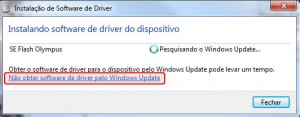
e) Clique em NÃO OBTER SOFTWARE DE DRIVER PELO WINDOWS UPDATE
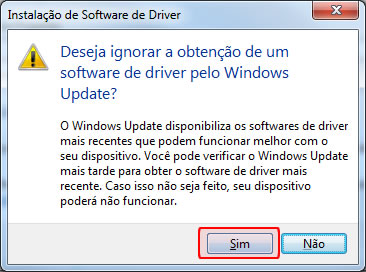
 f) Clique em SIM.
g) Agora aguarde o processo terminar… 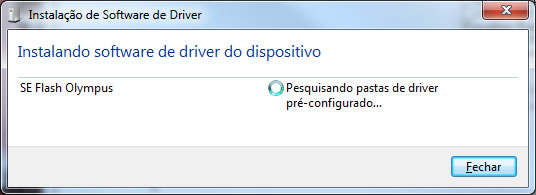 h) Clique em fechar.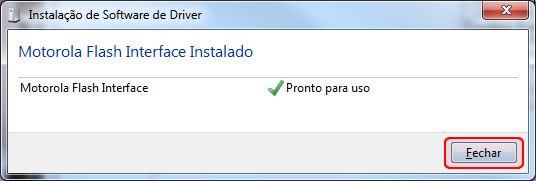
i) É indicado que instale também os drivers em MODO DOWNLOAD, abaixo o procedimento básico para ativar o modo download dos aparelhos MOTOROLA, LG e SAMSUNG que funciona com a MAIORIA dos aparelhos.
MODO DOWNLOAD SAMSUNG GALAXY SERIESA) Desligue completamente o aparelhoB) Remova a bateria, o chip e Cartão de Memória.C) Insira novamente a bateria 100% carregada e mantenha o aparelho DESLIGADO.D) Pressione SIMULTANEAMENTE E MANTENHA PRESSIONADAS as teclas Pressione as teclas Volume Down (ABAIXAR VOLUME) + Botão do meio + Power até na tela seja exibida um aviso de ativação do modo download.E) Volume aumentar para confirmarF) Conecte o aparelho ao cabo.
MODO DOWNLOAD MOTOROLA RAZD, ANDROID GOOGLE SERIESA) Certifique-se ter carregado completamente a bateria do aparelho.B) Desligue o aparelho totalmente e aguarde 5 segundos após o termino do processo de desligamento.C) Remova a bateria, o chip e Cartão de Memória.D) Insira novamente a bateria 100% carregada e mantenha o aparelho DESLIGADO.E) Pressione e mantenha pressionada a tecla VOLUME MENOS do aparelho.F) Conecte o cabo USB ao aparelho com a tecla VOLUME MENOS pressionada até que na tela do aparelho a informação de BOOTLOADER sejá exibida.
MODO DOWNLOAD/EMERGENCY MODE LG OPTIMUS - MODO 1A) Certifique-se ter carregado completamente a bateria do aparelho.B) Desligue o aparelho totalmente e aguarde 5 segundos após o termino do processo de desligamento.C) Remova a bateria, o chip e Cartão de Memória.D) Insira novamente a bateria 100% carregada e mantenha o aparelho DESLIGADO.E) Pressione e mantenha pressionada as teclas Vol- + Vol+ + Power ONF) Conecte o cabo ao aparelho mantendo as teclas pressionada até que na tela fique escrito EMERGENY MODE ou DOWNLOAD MODE.MODO DOWNLOAD/EMERGENCY MODE LG OPTIMUS - MODO 2A) Certifique-se ter carregado completamente a bateria do aparelho.B) Desligue o aparelho totalmente e aguarde 5 segundos após o termino do processo de desligamento.C) Remova a bateria, o chip e Cartão de Memória.D) Insira novamente a bateria 100% carregada e mantenha o aparelho DESLIGADO.E) Pressione e mantenha pressionada a tecla VOLUME MENOS do aparelho.F) Conecte o cabo ao aparelho mantendo as tecla pressionada até que na tela fique escrito EMERGENY MODE ou DOWNLOAD MODE.MODO DOWNLOAD/EMERGENCY MODE LG OPTIMUS - MODO 2A) Certifique-se ter carregado completamente a bateria do aparelho.B) Desligue o aparelho totalmente e aguarde 5 segundos após o termino do processo de desligamento.C) Remova a bateria, o chip e Cartão de Memória.D) Insira novamente a bateria 100% carregada e mantenha o aparelho DESLIGADO.E) Pressione e mantenha pressionada a tecla VOLUME MENOS do aparelho.F) Conecte o cabo ao aparelho mantendo as tecla pressionada até que na tela fique escrito EMERGENY MODE ou DOWNLOAD MODE.MODO DOWNLOAD SONY ERICSSON XPERIA - MODO 1A) Certifique-se ter carregado completamente a bateria do aparelho.B) Desligue o aparelho totalmente.C) Remova a bateria, o chip e Cartão de Memória.D) Sem a bateria conectada, pressione a tecla LIGAR e mantenha pressionada por 15 segundos.E) Insira novamente a bateria 100% carregada e mantenha o aparelho DESLIGADO.F) Pressione e mantenha pressionada a tecla VOLTAR do aparelho.G) Conecte o cabo ao aparelho mantendo as tecla pressionada até que o LED indicador fique verde.H) Seu aparelho está em modo download e pronto para flash.MODO DOWNLOAD SONY XPERIA - MODO 2A) Certifique-se ter carregado completamente a bateria do aparelho.B) Desligue o aparelho totalmente.C) Remova a bateria, o chip e Cartão de Memória.D) Sem a bateria conectada, pressione a tecla LIGAR e mantenha pressionada por 15 segundos.E) Insira novamente a bateria 100% carregada e mantenha o aparelho DESLIGADO.F) Pressione e mantenha pressionada a tecla VOLUME MENOS do aparelho.G) Conecte o cabo ao aparelho mantendo as tecla pressionada até que o LED indicador fique verde.H) Seu aparelho está em modo download e pronto para flash.