


.png)


ACCOUNT SECURITY
Log in to change your password.
Deposit or Transfer only to the accounts below
 Bank: CAIXA - 104
 Bank: INTER - 077
PIX CNPJ 60.095.119/0001-17

Warning!
You must be logged in to report a payment!
Please log in or register.
If you have any questions, contact us!
You must be logged in to report a payment!
Please log in or register.
If you have any questions, contact us!
PIX CNPJ 60.095.119/0001-17
Aviso!
You must be logged in to report a payment!
Please log in or register.
If you have any questions, contact us!
You must be logged in to report a payment!
Please log in or register.
If you have any questions, contact us!

- Inclusion: 09/03/2020 15:17:08 Free Tested EXE Downloaded:6175Size:5MB
-
-
🔑 File Password Protection: www.telecelula.com.brPrograma Winrar v5.90 utilizado para Descompactar arquivos do Site Telecélula .rar de extensão Zip (.rar) - V5.90


USAGE TUTORIAL AND GENERAL INFO
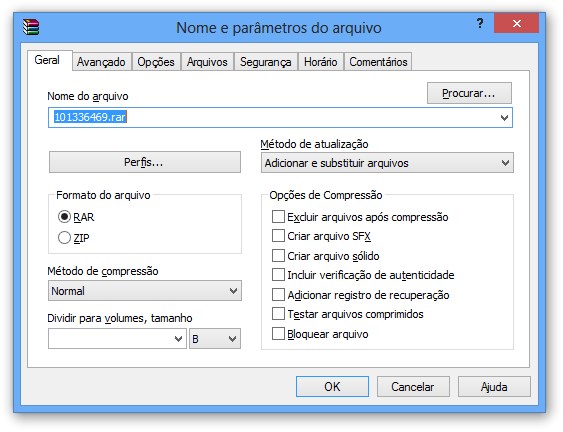
WinRAR é um aplicativo que serve para você compactar ou descompactar arquivos no seu computador, com suporte a vários formatos.Baixar o WINRAR, acesso o site https://rarlabs.com/download.htm escolha o idioma Portuguese Brazilian (32 bit) ou Portuguese Brazilian (64 bit)Com ele, você pode reduzir o tamanho de um arquivo ou até mesmo dividi-lo em vários pedaços para facilitar o envio ou o compartilhamento.No quesito de descompactação, o programa oferece suporte a vários formatos, como RAR, ZIP, 7-ZIP, ACE, ARJ, BZ2, CAB, GZIP, ISSO, JAR, LZH, TAR, UUE, XZ e Z. Além disso, para efetuar uma compactação o aplicativo é capaz de trabalhar com os tipos ZIP, RAR e RAR 5.Interface familiarSe você já passou aperto na hora de compactar ou descompactar um documento sabe como é importante ter uma ferramenta confiável para a tarefa. Além disso, com a grande variedade de formatos existente, também é necessário que o programa escolhido seja flexível e capaz de lidar com vários tipos de arquivo.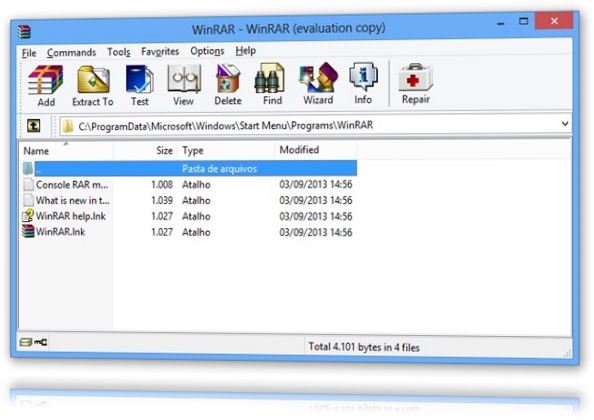 Interface do programaO WinRAR praticamente dispensa apresentações, sendo uma das ferramentas mais populares no mercado para realizar essas tarefas. A sua interface também é bem conhecida, apresentando as funções divididas em menus, mas com as ferramentas principais são exibidas na forma de botão na parte superior da tela, para facilitar a visualização.Durante a instalação do programa você pode já definir quais são os formatos que você deseja associar com o aplicativo, marcando as opções que julgar adequadas.Fazendo a compressão dos arquivosHá duas formas para realizar a compressão de uma pasta ou de um arquivo. Você pode abrir o WinRAR e utilizar o campo disponível na tela para localizar o alvo da compactação. Feito isso, basta clicar no botão “Add”. Como uma maneira alternativa, você pode clicar no item com o botão direito do mouse e selecionar a opção “Adicionar para o arquivo”.Independente da maneira escolhida, uma nova tela é aberta para que você defina os parâmetros desejados para a tarefa. Primeiro, é possível modificar o nome do arquivo de saída, digitando a opção de sua preferência no campo disponível para tal. Em seguida, você pode escolher o formato para a compressão, selecionando a alternativa que julgar mais adequada entre as disponíveis.Opções de compressãoTambém há como definir o método a ser utilizado para a tarefa (lento, normal, rápido etc.) e efetuar a compressão separando um arquivo em vários volumes. Para isso, basta apenas indicar o tamanho desejado para cada um deles. Além disso, você pode escolher uma senha para proteger o arquivo (em “Set Password”).Com essas configurações básicas você já pode realizar a compactação normalmente. Entretanto, caso deseje, você pode modificar uma série de outras preferências nas demais abas disponíveis no setor de compressão. Quando tudo estiver conforme o desejado, clique em “OK”. Feito isso, a operação é iniciada automaticamente e o processo pode ser acompanhado em tempo real pela interface do programa.
 Descompactando arquivosPara realizar a descompactação de uma pasta ou de um arquivo, clique nele com o botão direito do mouse e selecione a opção “Extrair arquivos”. Como uma maneira alternativa, você também pode aplicar um clique duplo no documento compactado e, na interface aberta, utilizar a função “Extract to”.
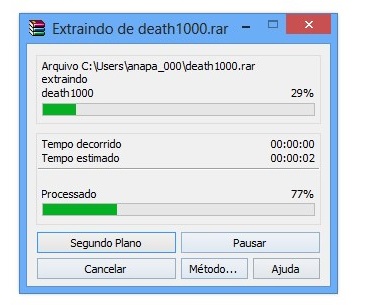 Extraindo um arquivoEntão, você pode definir métodos de atualização e de substituição de arquivos e escolher o diretório no qual você deseja armazenar o conteúdo a ser descompactado. A operação leva apenas alguns instantes e você pode acompanhar o andamento do processo em tempo real pela tela do programa.
Interface do programaO WinRAR praticamente dispensa apresentações, sendo uma das ferramentas mais populares no mercado para realizar essas tarefas. A sua interface também é bem conhecida, apresentando as funções divididas em menus, mas com as ferramentas principais são exibidas na forma de botão na parte superior da tela, para facilitar a visualização.Durante a instalação do programa você pode já definir quais são os formatos que você deseja associar com o aplicativo, marcando as opções que julgar adequadas.Fazendo a compressão dos arquivosHá duas formas para realizar a compressão de uma pasta ou de um arquivo. Você pode abrir o WinRAR e utilizar o campo disponível na tela para localizar o alvo da compactação. Feito isso, basta clicar no botão “Add”. Como uma maneira alternativa, você pode clicar no item com o botão direito do mouse e selecionar a opção “Adicionar para o arquivo”.Independente da maneira escolhida, uma nova tela é aberta para que você defina os parâmetros desejados para a tarefa. Primeiro, é possível modificar o nome do arquivo de saída, digitando a opção de sua preferência no campo disponível para tal. Em seguida, você pode escolher o formato para a compressão, selecionando a alternativa que julgar mais adequada entre as disponíveis.Opções de compressãoTambém há como definir o método a ser utilizado para a tarefa (lento, normal, rápido etc.) e efetuar a compressão separando um arquivo em vários volumes. Para isso, basta apenas indicar o tamanho desejado para cada um deles. Além disso, você pode escolher uma senha para proteger o arquivo (em “Set Password”).Com essas configurações básicas você já pode realizar a compactação normalmente. Entretanto, caso deseje, você pode modificar uma série de outras preferências nas demais abas disponíveis no setor de compressão. Quando tudo estiver conforme o desejado, clique em “OK”. Feito isso, a operação é iniciada automaticamente e o processo pode ser acompanhado em tempo real pela interface do programa.Descompactando arquivosPara realizar a descompactação de uma pasta ou de um arquivo, clique nele com o botão direito do mouse e selecione a opção “Extrair arquivos”. Como uma maneira alternativa, você também pode aplicar um clique duplo no documento compactado e, na interface aberta, utilizar a função “Extract to”.Extraindo um arquivoEntão, você pode definir métodos de atualização e de substituição de arquivos e escolher o diretório no qual você deseja armazenar o conteúdo a ser descompactado. A operação leva apenas alguns instantes e você pode acompanhar o andamento do processo em tempo real pela tela do programa.
